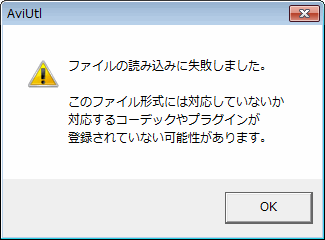
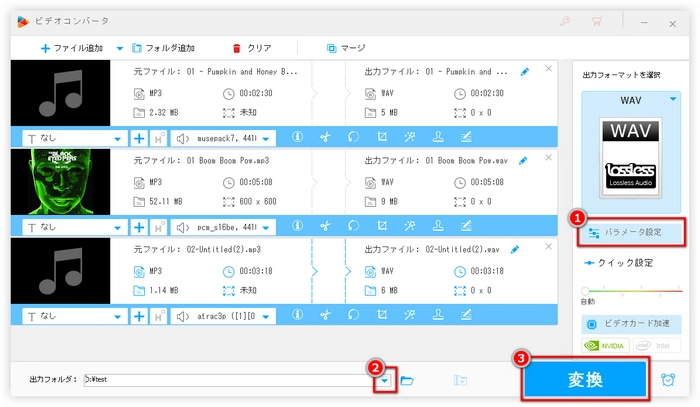
この記事では、 AviUtlがMP3を読み込めない問題を解決ための初心者向けの最も簡単な方法 を提供いたします。 AC3をMP3に変換|MIDIをWAVに変換|WebMをWAVに変換
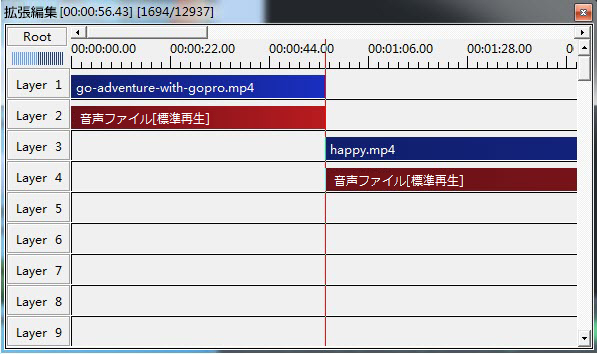
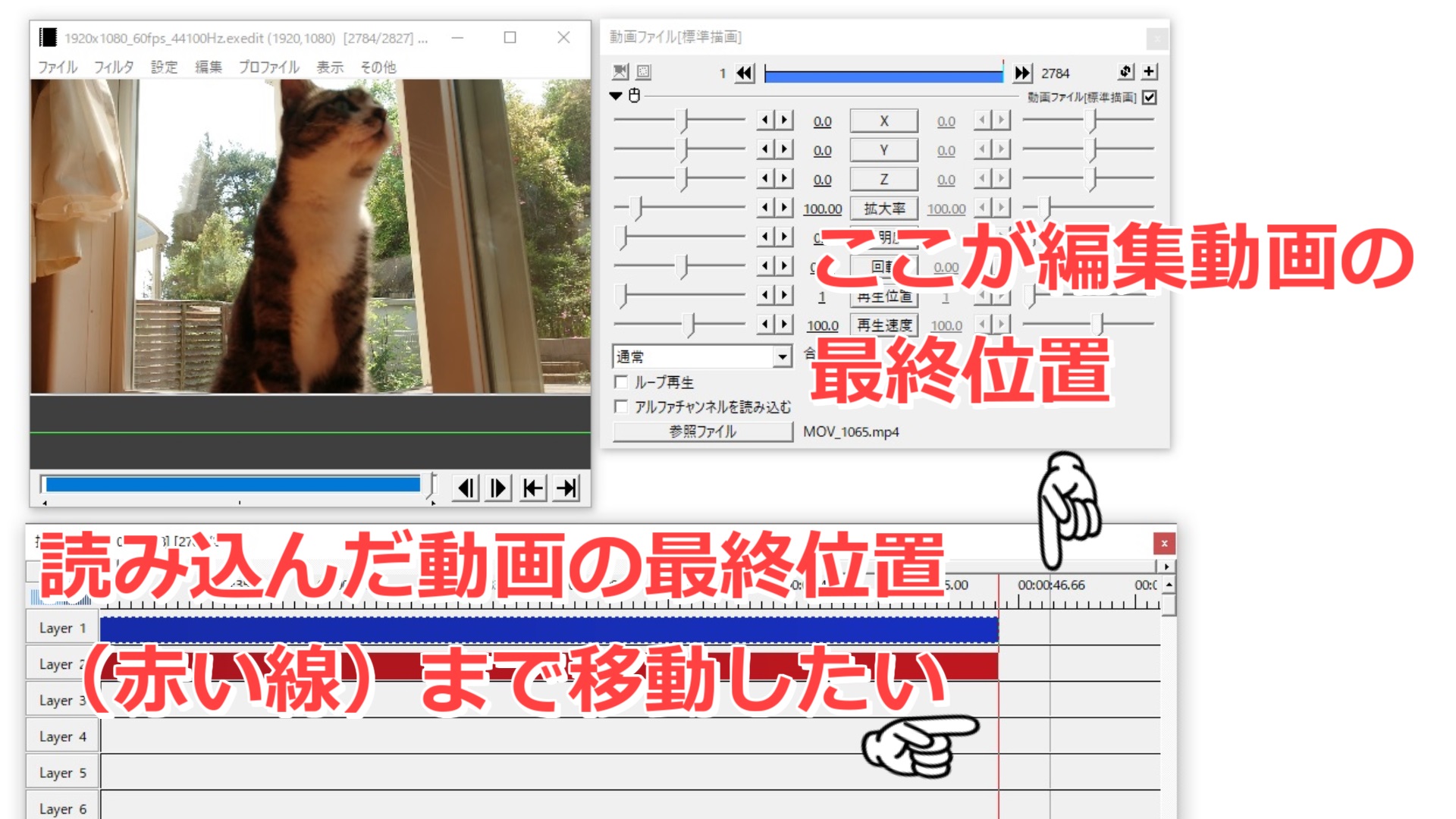
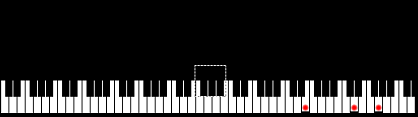
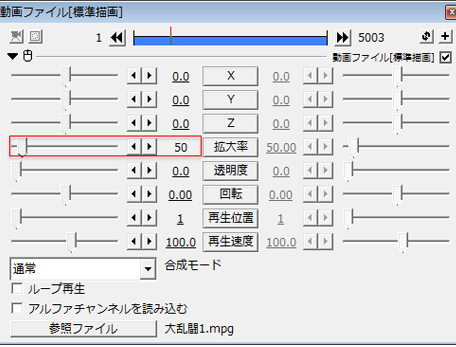
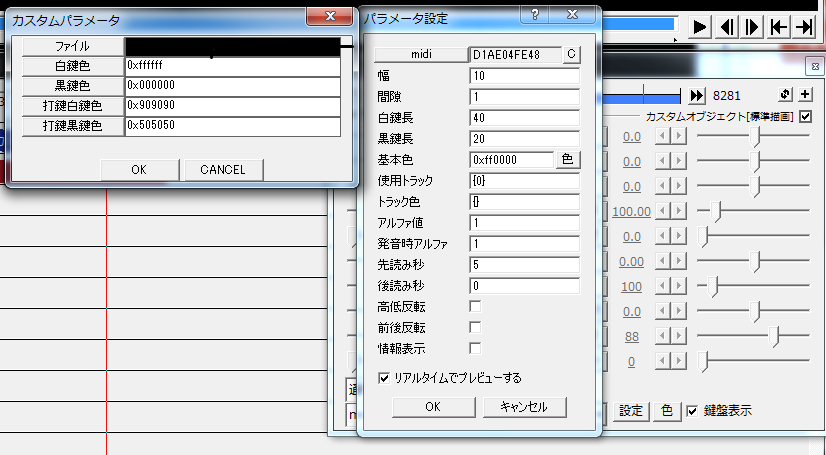
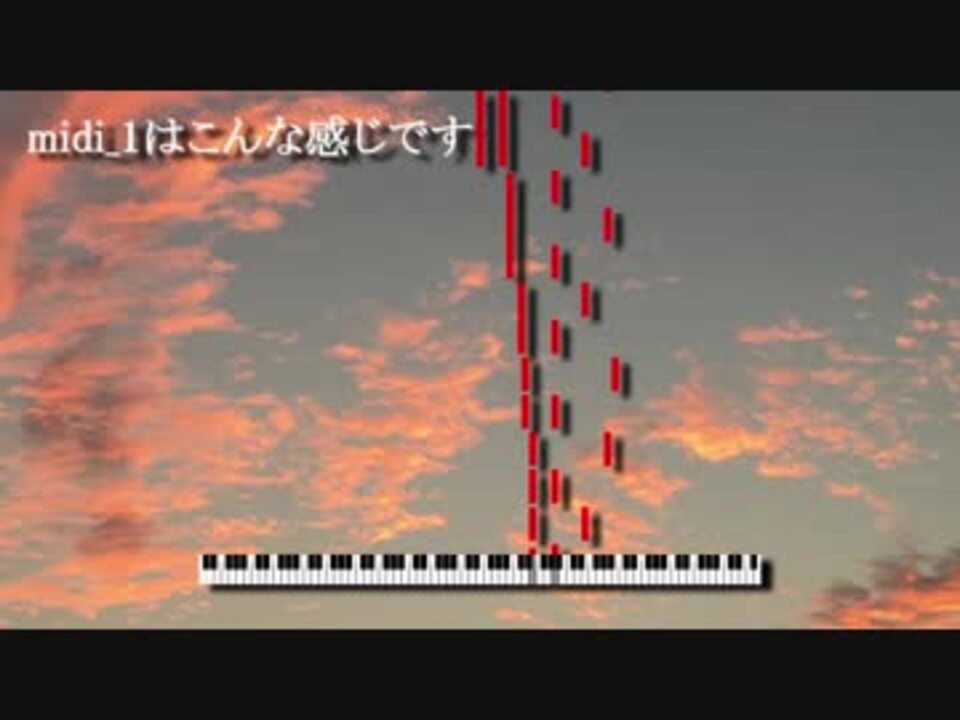
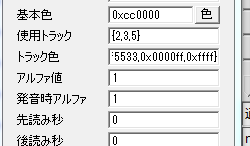
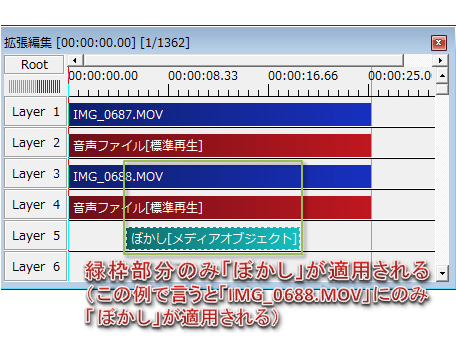
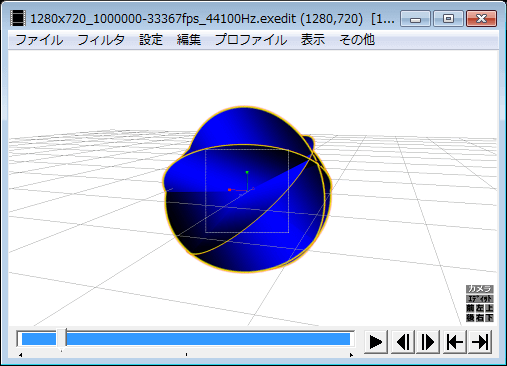
Aviutl midi 読み込み-簡略化のために動画作成手順を文章化しておく midiファイルをmp3等の形式に変換する。 aviult上にmp3ファイルを投げる カスタムオブジェクトを追加し、mp3の再生時間まで尺を合わせる。 midi_1@midi譜表示_rikkyに変更しmidiファイルを読み込む お好みの使用トラック、トラック色を指定する 《 環境構築aviutl上でVSTプラグインが動くようにしよう動画編集 環境Gajiansejutadollarperbulan1kdgf コレクション aviutl midi 読み込み Aviutl midi 読み込み
Aviutl midi 読み込みのギャラリー
各画像をクリックすると、ダウンロードまたは拡大表示できます
 |  |  |
 |  |  |
 |  |  |
 |  |  |
「Aviutl midi 読み込み」の画像ギャラリー、詳細は各画像をクリックしてください。
 |  | |
 |  |  |
 |  |  |
 |  |  |
「Aviutl midi 読み込み」の画像ギャラリー、詳細は各画像をクリックしてください。
 |  |  |
 |  |  |
 |  |  |
 |  |  |
「Aviutl midi 読み込み」の画像ギャラリー、詳細は各画像をクリックしてください。
 |  |  |
 |  |  |
 |  |  |
 |  |  |
「Aviutl midi 読み込み」の画像ギャラリー、詳細は各画像をクリックしてください。
 |  |  |
 |  |  |
 |  |  |
 |  |  |
「Aviutl midi 読み込み」の画像ギャラリー、詳細は各画像をクリックしてください。
 |  |  |
 |  |  |
 |  |  |
 |  |  |
「Aviutl midi 読み込み」の画像ギャラリー、詳細は各画像をクリックしてください。
 |  |  |
 |  |  |
 |  |  |
 |  |  |
「Aviutl midi 読み込み」の画像ギャラリー、詳細は各画像をクリックしてください。
 |  | |
 |  |  |
 |  |  |
 |  |  |
「Aviutl midi 読み込み」の画像ギャラリー、詳細は各画像をクリックしてください。
 |  | |
 |  |  |
 |
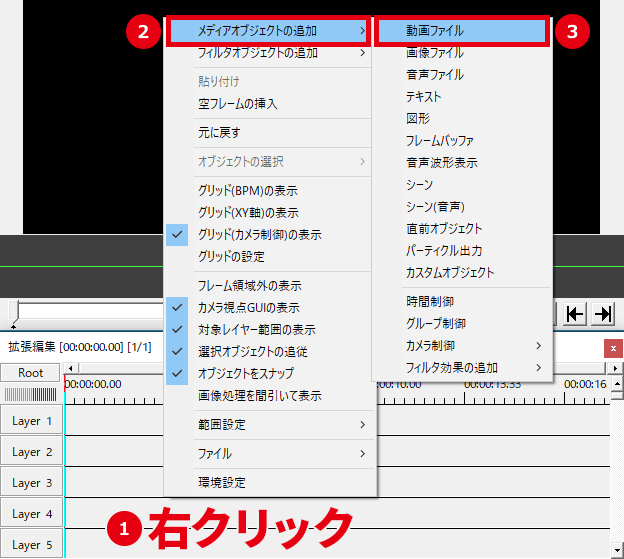
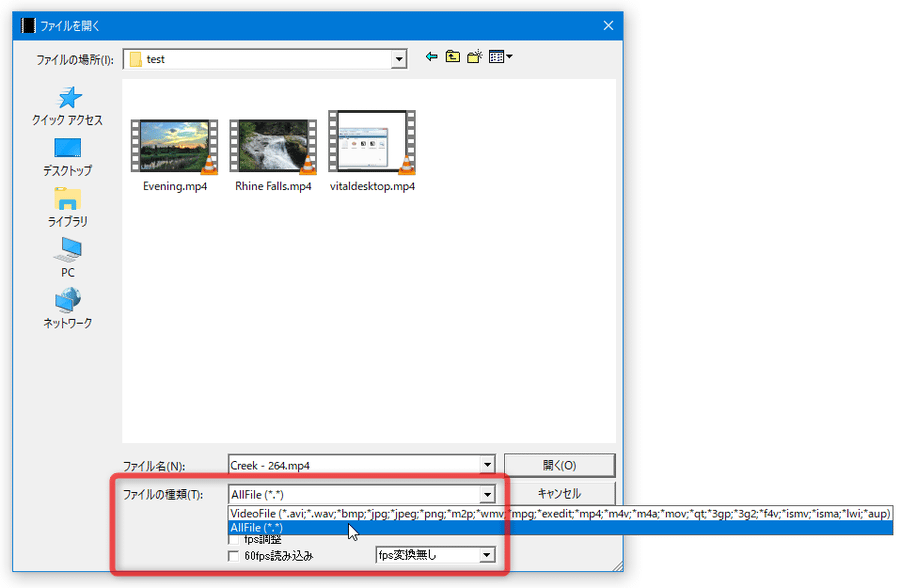
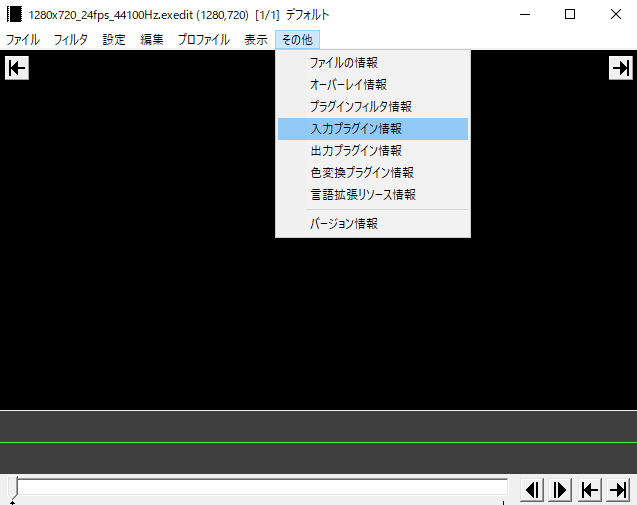
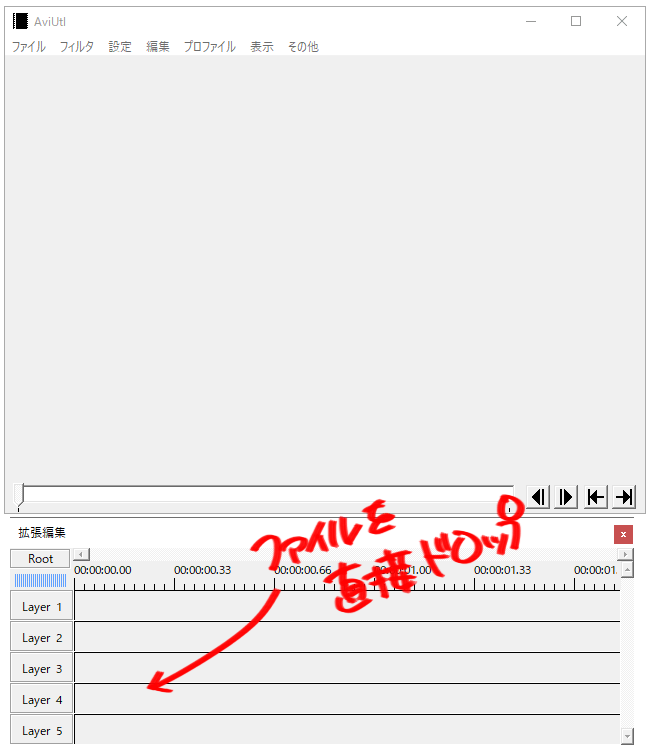
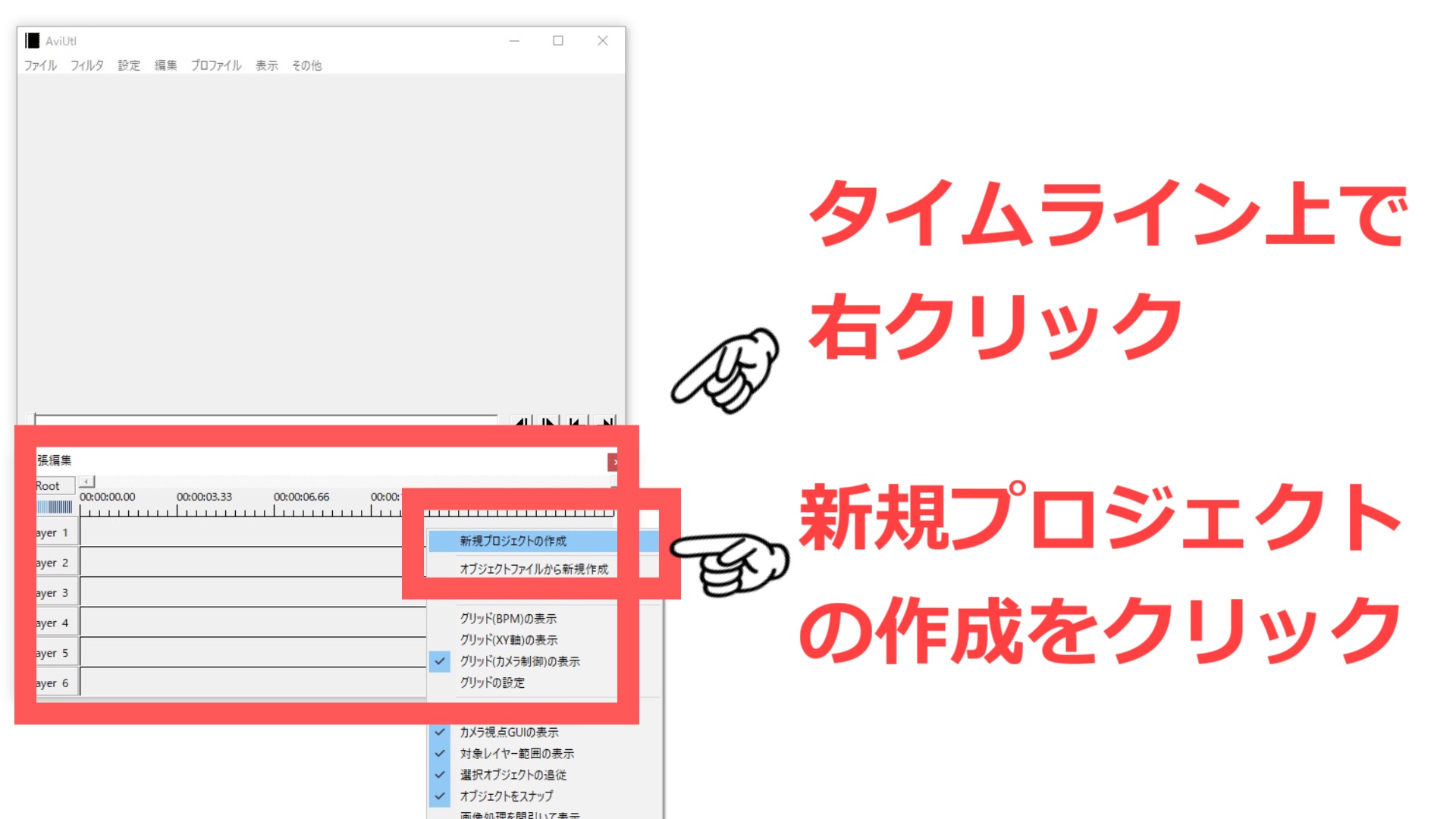
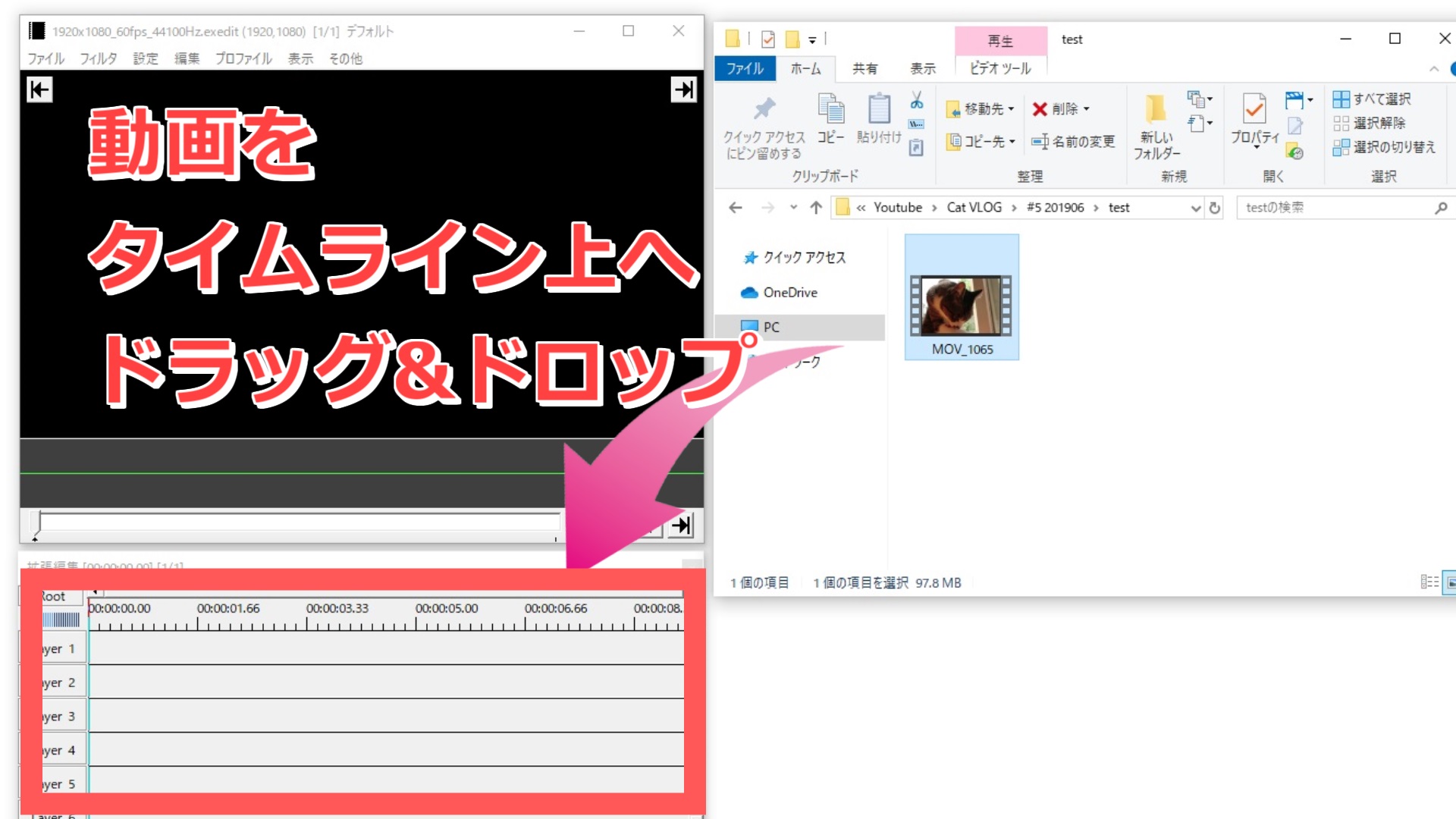
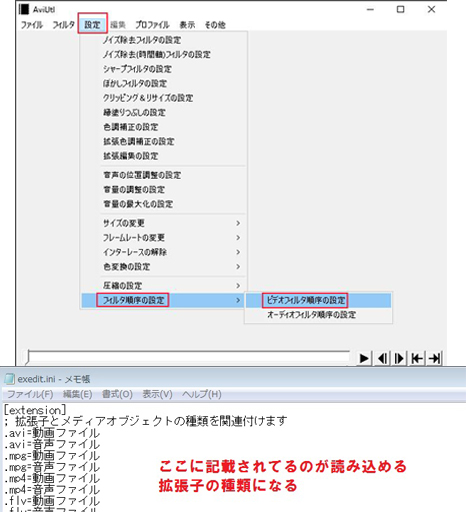
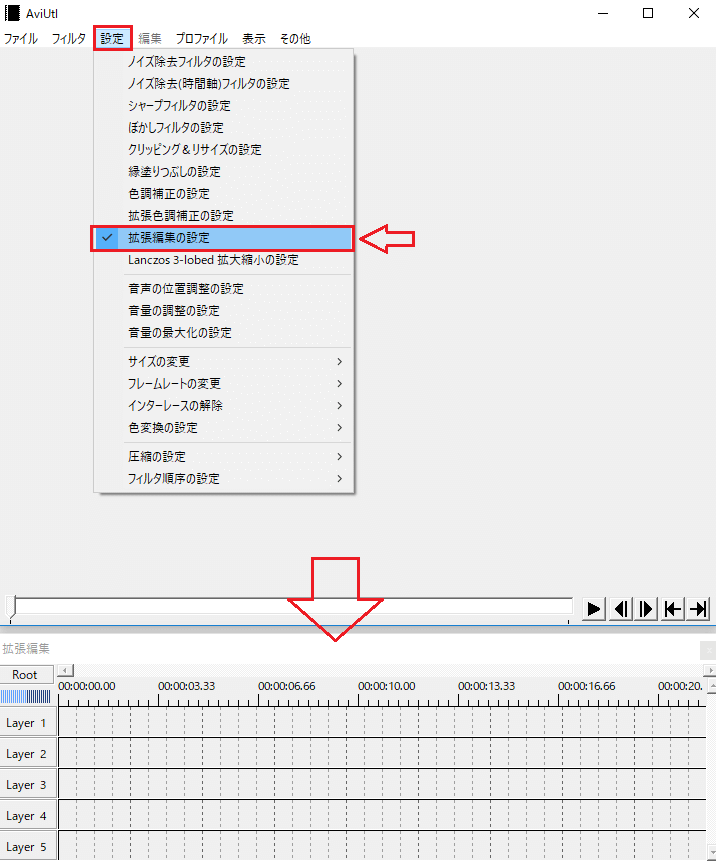
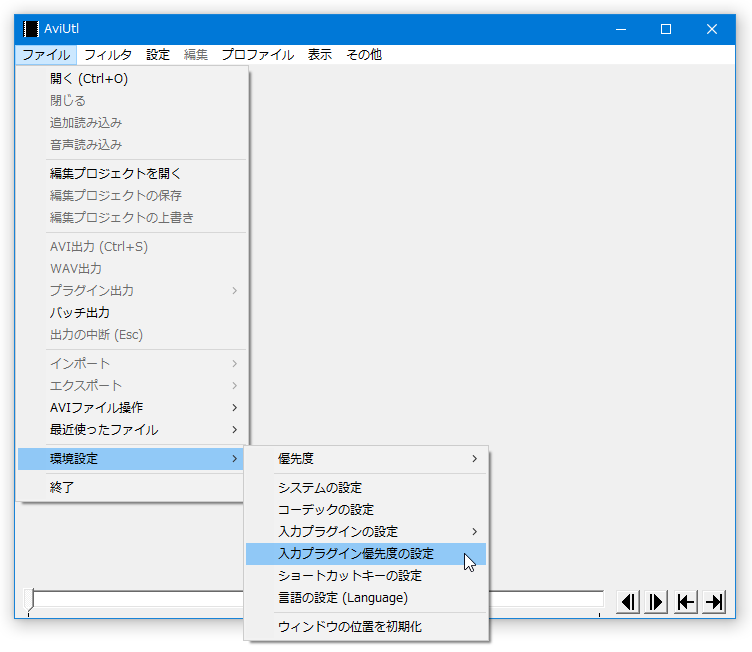
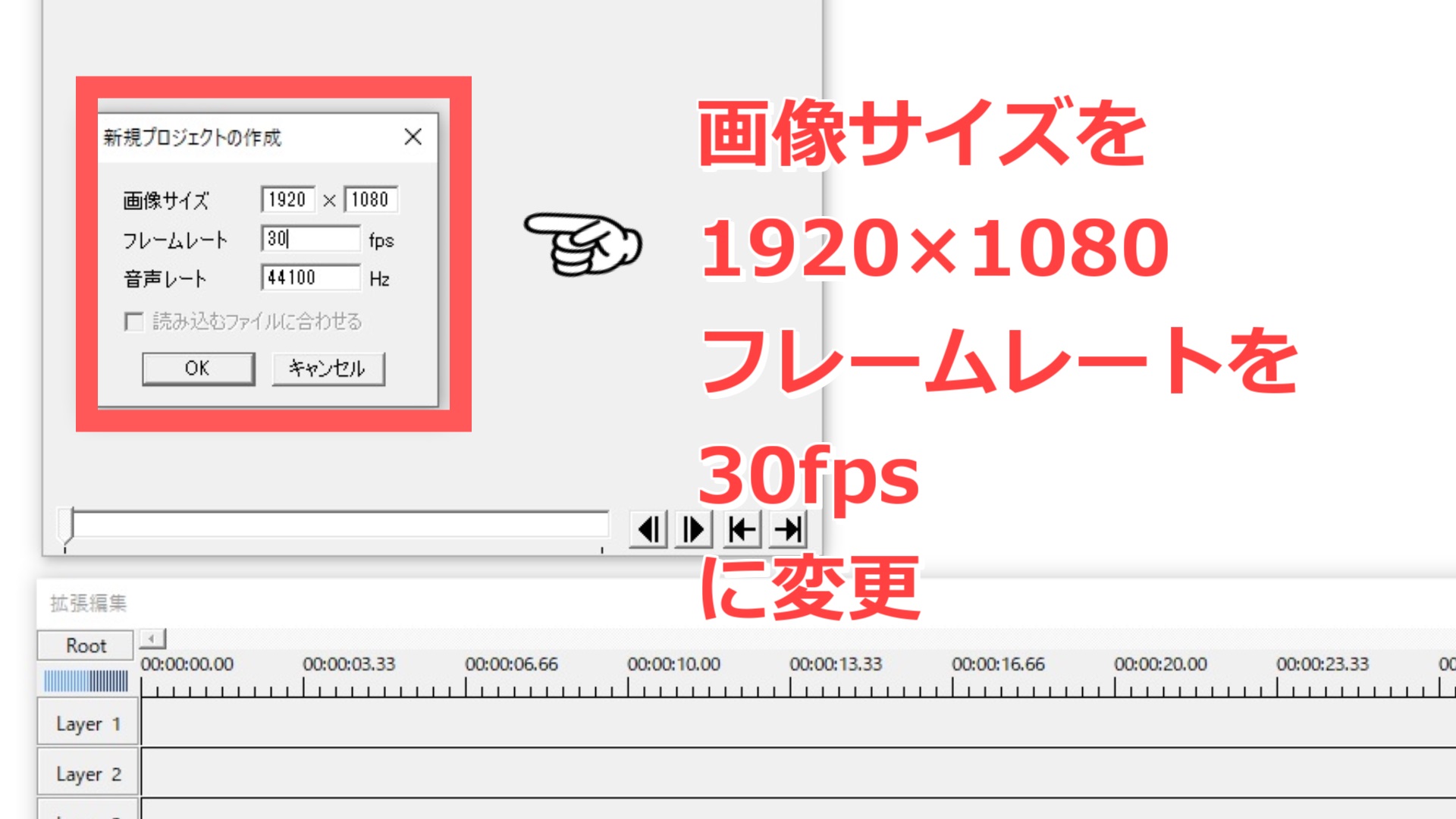
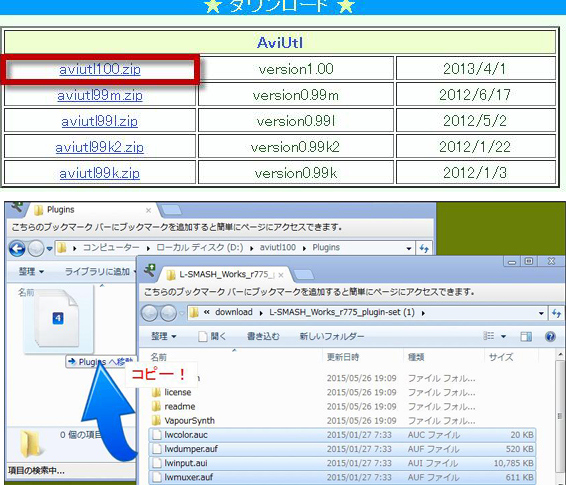
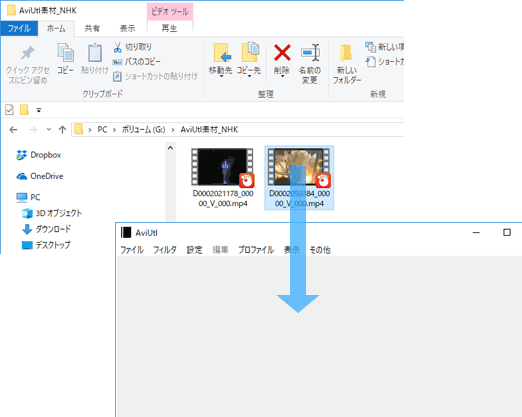
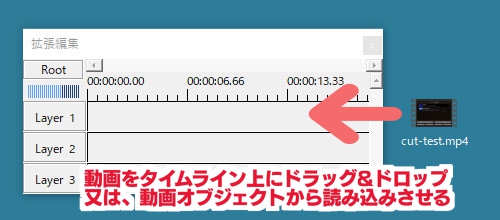
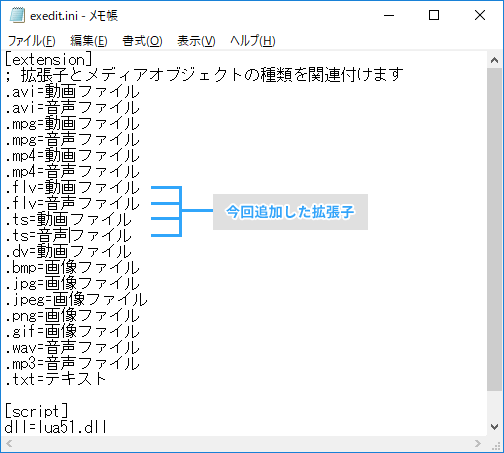
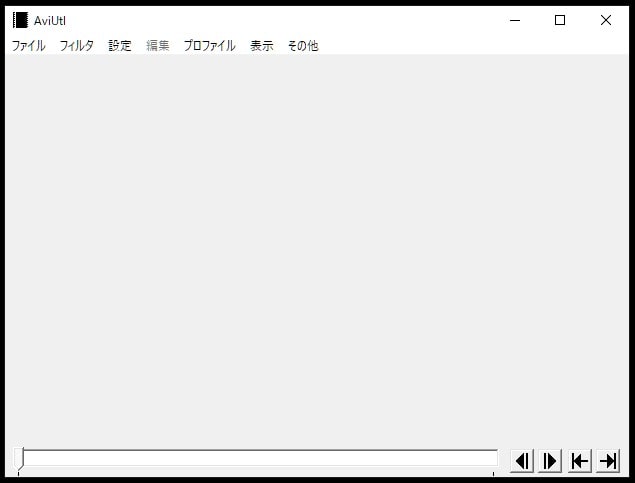
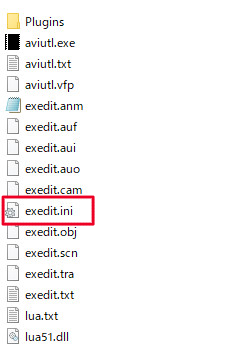
導入方法 以下、導入方法です。 本体ファイルを こちらのページ からダウンロードします AviUtlフォルダの中に「Plugins」というフォルダを作る 「Plugin」ではなくて「Plugin s 」なので注意 ダウンロードしてきたファイルを展開し、中にある「 ds_inputaui 」というファイルを「Plugins」のフォルダに移動させる 最終的なフォルダ構成としては以下のようになり 動画の読み込み スマホやゲーム動画をAviUtlに読み込ませる方法を解説いたします。 ドラッグ&ドロップでOKなので簡単です。 AviUtl起動 → タイムライン上で右クリック → 新規プロジェクトをクリック タイムラインが出ていない場合は 「メニュー」 → 「設定」 → 「拡張編集の設定」をクリックしてください。 新規プロジェクトをクリックすると、画像
Incoming Term: aviutl midi 読み込み,


0 件のコメント:
コメントを投稿